
Ziyaretçilerinizin size hızlı ve doğrudan ulaşabilmesi için ikas altyapısındaki web sitenize bir WhatsApp İletişim Butonu eklemek, müşteri hizmetleri deneyiminizi ciddi ölçüde iyileştirir. Bu pratik çözümü, kodlama bilgisine ihtiyaç duymadan, Google Tag Manager (GTM) üzerinden kolayca gerçekleştirebilirsiniz.
Başlamadan Önce
WhatsApp butonunu eklemeden önce, web sitenizde Google Tag Manager'ın aktif olması gerekir:
-
Öncelikle bir Google Tag Manager hesabı oluşturmanız ve GTM kodlarını ikas paneliniz üzerinden sitenize entegre etmeniz gerekmektedir. Kurulum adımları için Google Tag Manager Entegrasyonu makalemize göz atabilirsiniz.
Google Tag Manager Üzerinden Etiket Oluşturma
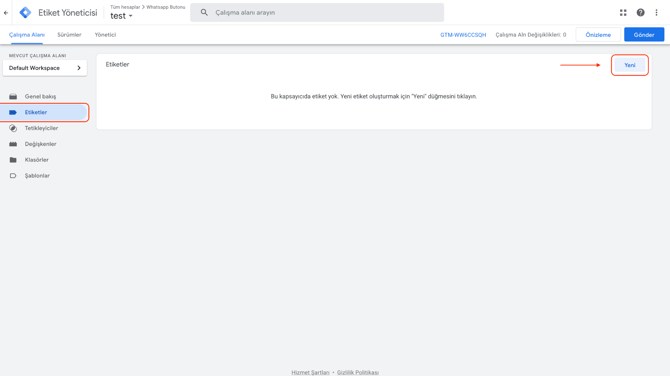
Google Tag Manager entegrasyonunu yaptıktan sonra Whatsapp butonunu eklemek için sol menüden Etiketler alanına, ardından da sağ üstte bulunan Yeni butonuna tıklayın.
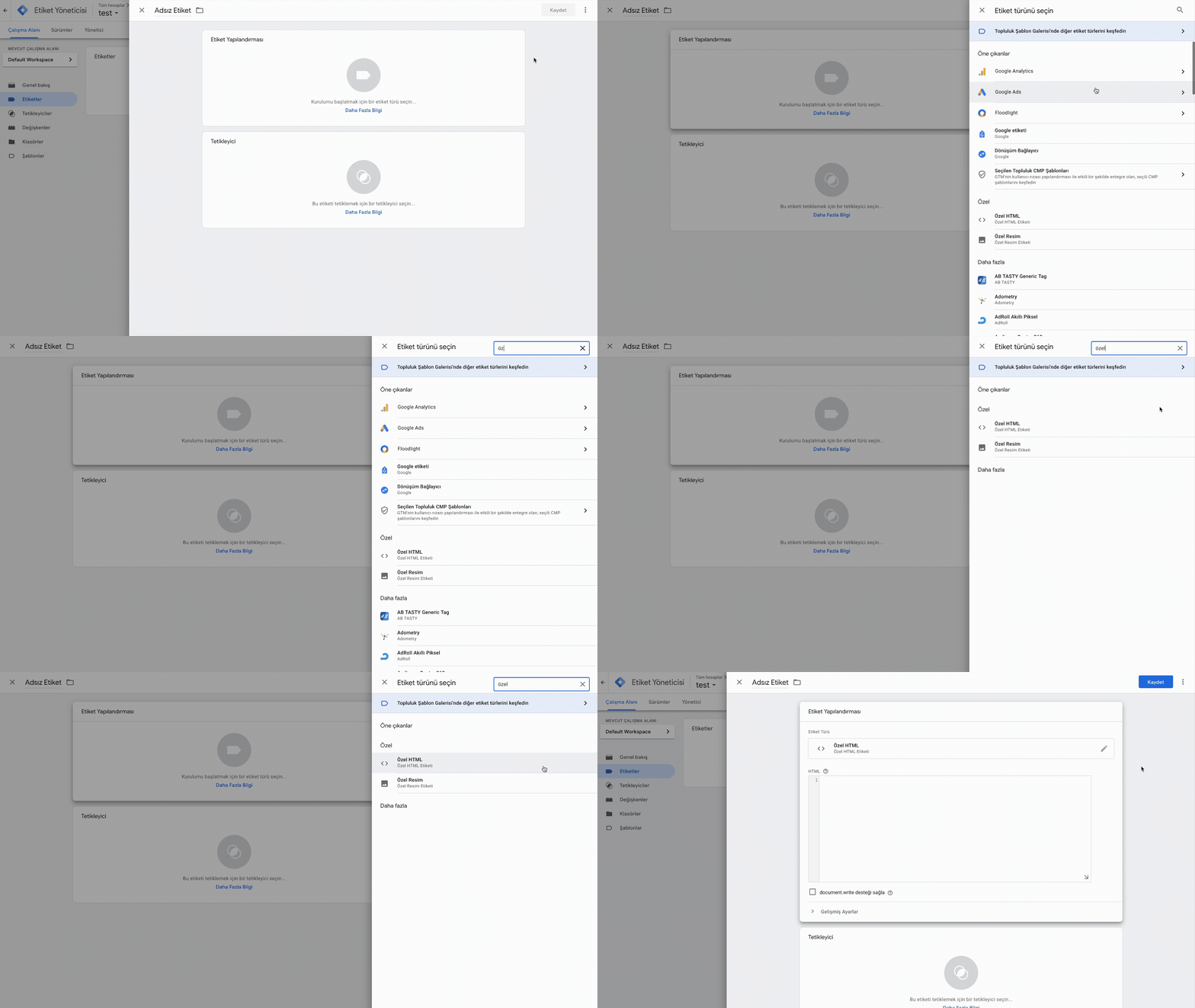
Açılan ekrandan Etiket Yapılandırması alanına tıklayın ve bu alandan Özel HTML seçeneğini seçin.
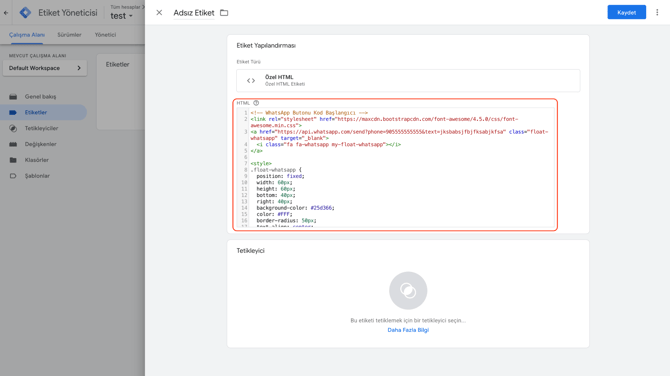
Açılan HTML kutusuna, alttaki araca telefon numaranızı yazdıktan sonra Kod Oluştur butonuna tıklayarak bir kod oluşturun ve oluşan kodu ilgili alana ekleyin.
ikas Whatsapp Butonu Kod Üreticisi
Ardından Tetikletici alanına tıklayarak tetikleyici olarak All Pages - Sayfa Görüntüleme seçin.
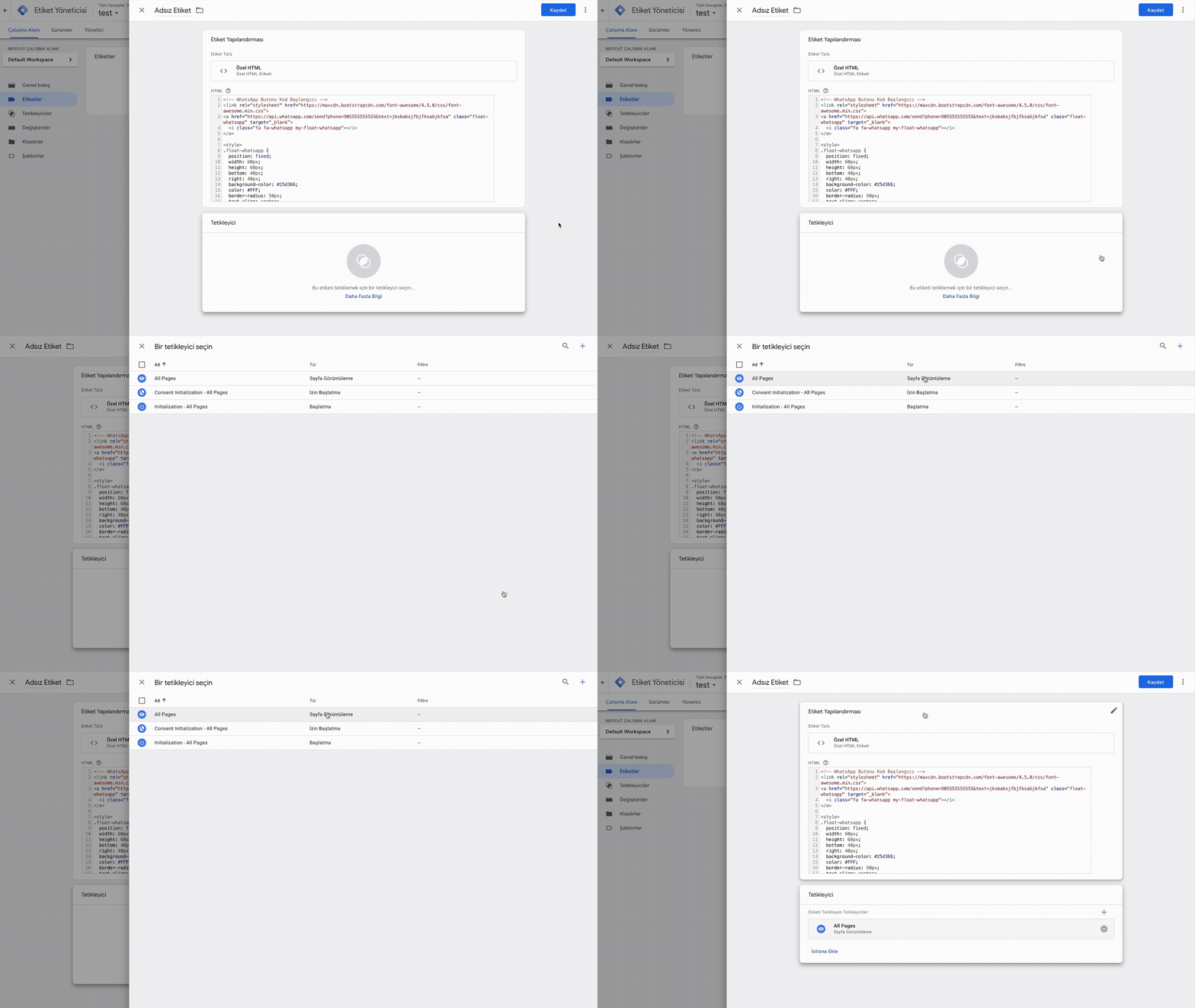
Daha sonra üstte bulunan alandan etiketinize bir isim verin ve Kaydet butonuna tıklayın.
- Burada etiket isminin büyük bir önemi bulunmuyor olup daha sonra kendiniz bulabileceğiniz şekilde kolay bir isim verebilirsiniz; örn. Whatsapp Butonu gibi.

Etiketinizi kaydettikten sonra canlıya almak için sağ üstte bulunan Gönder butonuna tıklayın.
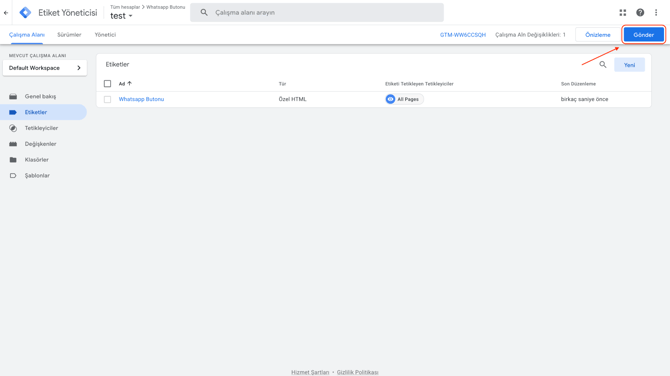
Gönder butonuna tıkladıktan sonra gelen ekrandan Yayınla butonuna tıklayarak etiketinizi canlıya alabilirsiniz.

Eğer Google Tag Manager kodunuz websitenize yansıdıysa Yayınla butonuna tıkladıktan sonra değişiklikler hemen canlı websitenizde gözükecektir. Eğer Google Tag Manager bağlantısını yeni yaptıysanız yansıması bazı durumlarda 15 dakikayı bulabilmektedir.
